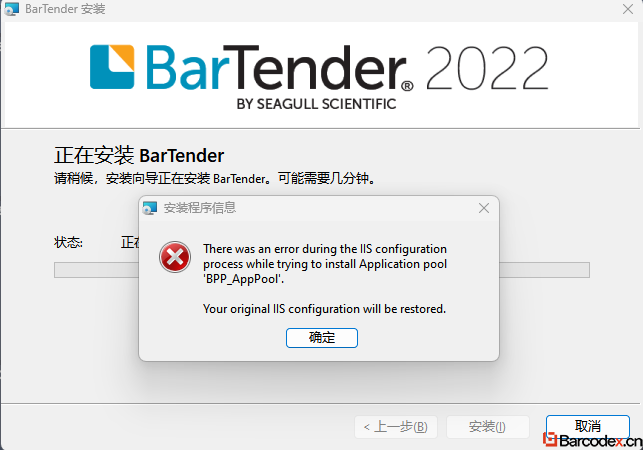
在 Windows 上安装 BarTender Print Portal 组件时,安装过程在配置 IIS 阶段失败,弹出以下错误提示并回滚安装:
There was an error during the llS configurationprocess while trying to install Application pool"BPP_AppPool".
Your original llS configuration will be restored.
解决方案
本问题的根本原因是 IIS 环境不完整或配置不符。解决方案的核心是:手动确保 IIS 服务正常运行,并预先创建好符合要求的应用程序池,从而绕过安装程序的自动配置环节。
步骤一:检查并确保 IIS 相关服务与功能完备
1. 启用必要的 Windows 功能
确保下图中功能已全部启用:

2. 启动关键系统服务
按 Win + R 键,输入 services.msc 打开 服务 窗口。
找到并确保以下两个服务的状态为 “正在运行”,启动类型为 “自动”:
World Wide Web Publishing Service (W3SVC)
Windows Process Activation Service (WAS)
如果服务未运行,请右键单击选择 “启动”。
步骤二:手动创建应用程序池
1. 打开 IIS 管理器
在左侧连接面板中,选中您的服务器名称。
双击中间主区域的 “应用程序池”。
2. 添加新的应用程序池
点击右侧 “操作” 面板中的 “添加应用程序池”。
在弹出的对话框中,进行如下配置:
| 配置项 | 参数设置 | 说明 |
|---|
| 名称 | BPP_AppPool | 必须与错误信息中的名称完全一致。 |
| .NET CLR 版本 | 无托管代码 | - |
| 托管管道模式 | 集成 | - |
点击 “确定” 保存。
步骤三:重新安装重新安装BarTender Print Portal
当安装进行到 IIS 配置步骤时,会弹出如下提示:
应用程序池 "BPP_AppPooI" 已经在该服务器上存在。您想要跳过配置此应用程序池并继续安装吗?
选择“是”继续安装,这表示安装程序识别到了我们手动创建的池,并跳过有问题的自动配置步骤。
若还是安装失败可继续按照步骤四进行操作!
步骤四(可选):手动添加Web应用程序
1. 部署文件
获取 BarTender 网络打印程序的文件包(找不到可以联系老陈索取!)。
将其解压到 C:\inetpub\wwwroot\BarTender 目录下。
2. 在 IIS 中手动配置应用程序
在 IIS 管理器中,展开 “网站” → “Default Web Site”。
右键单击 “Default Web Site”,选择 “添加应用程序”。
按如下配置:
别名: BarTender
应用程序池: 选择我们创建的 BPP_AppPool
物理路径: 浏览选择 C:\inetpub\wwwroot\BarTender
点击 “确定” 保存配置。
3. 继续安装
再次运行安装程序。当出现提示:
网站 "Default Web Site" 中的虚拟目录 "/BarTender" 已经在该服务器上存在。您想要跳过此虚拟目录并继续安装吗?
再次选择 “是”。安装程序将顺利继续并完成安装。






还没有评论,来说两句吧...