在工业自动化产线中,使用金橙子精简卡的EZCAD-Lite软件面临一项限制:无法通过官方的MarkEzd.dll进行二次开发,这给生产系统集成带来不小的障碍。针对这一实际痛点,本文提出一种基于Python的自动化控制方案,直接对EZCAD软件界面进行操作,从而实现与官方二次开发方案同等的功能。该方法不仅大幅降低了技术门槛与实施成本,还能完成从简单文本替换到复杂产线联动的多样化任务,为中小企业提供了一条实用、高效的自动化升级路径。
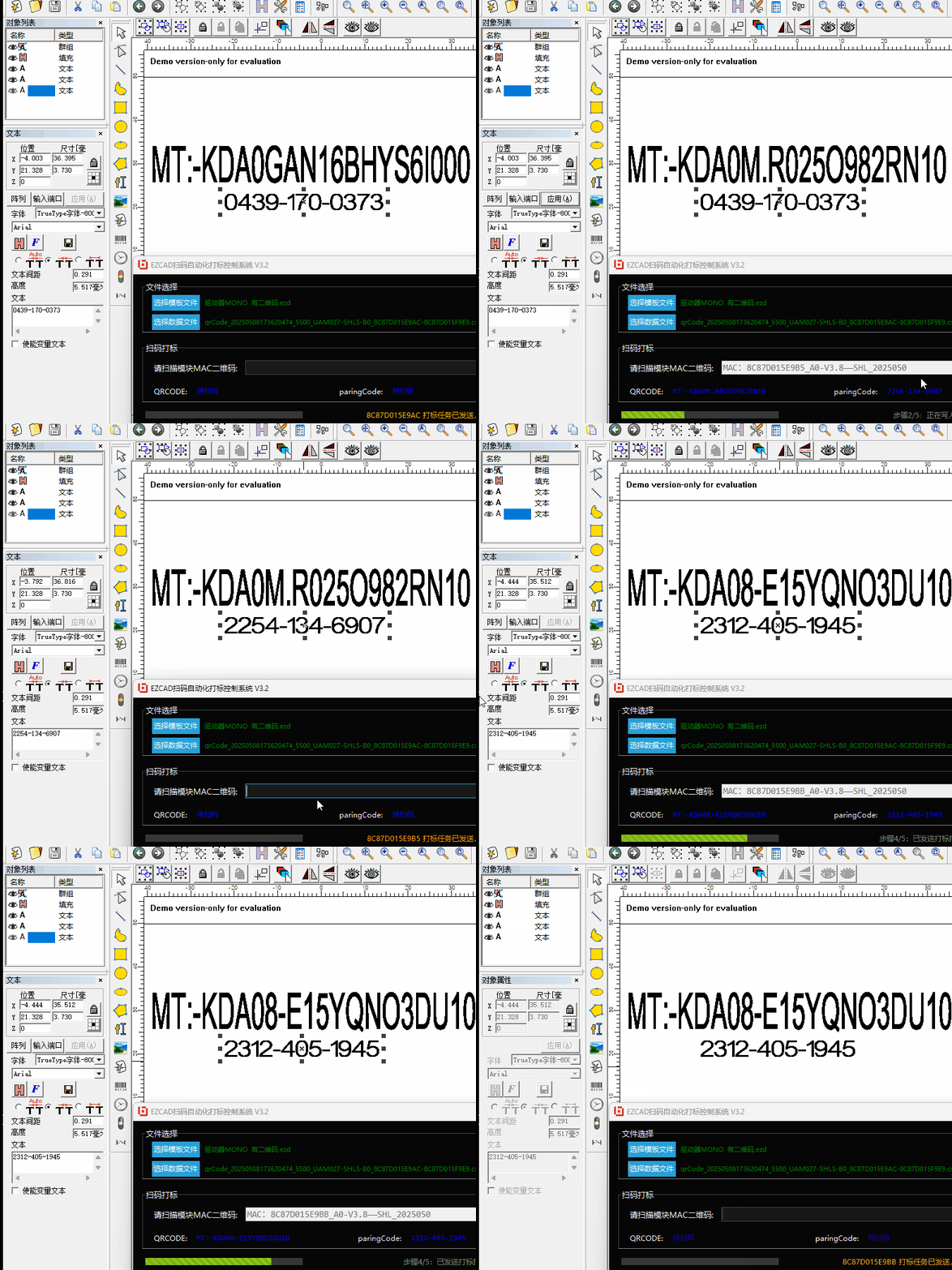
一、自动化原理与技术选型
pywinauto是一个专门用于Windows GUI自动化的Python库,其核心优势在于能够识别应用程序的界面控件,而非依赖容易失效的屏幕坐标进行点击,从而大大提升了自动化脚本的稳定性和可维护性 。
二、EZCAD窗口连接与识别
自动化控制的第一步是连接到EZCAD程序。pywinauto提供了多种连接方式,本文中使用通过窗口标题进行连接。
from pywinauto import application
# 通过窗口标题连接EZCAD,标题需与软件窗口标题栏完全一致
ezd_name = "EzCad-Lite - 模板文件名.ezd"
app = application.Application().connect(title_re=ezd_name)
三、文本对象的定位与选择
连接成功后,即可操作EZCAD界面。文本对象通常位于左侧的"Object list"控件中,可以通过索引进行选择。
# 获取对象列表控件
object_list = app[ezd_name].child_window(title="Object list", found_index=0).ListView
# 选中第一个文本对象(索引从0开始)
object_list.get_item(0).click()
对于不熟悉的界面,可以使用print_control_identifiers()方法打印所有控件信息,帮助编写准确的脚本 。
# 打印当前窗口所有控件标识符
app[ezd_name].print_control_identifiers()
四、文本内容的获取与修改
4.1 获取文本内容
选中文本对象后,可以通过多种方式获取其当前内容:
# 方法1:通过文本面板读取
text_panel = app[ezd_name].child_window(title="文本", found_index=0)
edits = text_panel.descendants(control_type="Edit")
for edit in edits:
    content = edit.window_text().strip()
        print(f"识别到文本内容: {content}")
        break

# 方法2:直接读取TextEdit控件
current_text = app[ezd_name].TextEdit.window_text()
print(f"当前文本内容: {current_text}")
4.2 修改文本内容
修改文本内容需遵循“选中→修改→应用”的步骤:
# 方法1:通过"文本"面板修改
text_panel = app[ezd_name].child_window(title="文本", found_index=0)
edits = text_panel.descendants(control_type="Edit")
# 获取第一个文本输入框
edit = edits[0]  # 实际代码会遍历筛选
new_text = "MT:-KDAOM.R0250982RN10"
edit.set_edit_text(new_text)
app[ezd_name].child_window(title="应用").click()

# 方法2:直接使用TextEdit控件
app[ezd_name].TextEdit.set_edit_text(new_text)
app[ezd_name].child_window(title="应用").click()
五、打标执行与状态监控
5.1 触发打标操作
执行打标快捷键:
from pywinauto.keyboard import send_keys
# 将焦点设置到EZCAD窗口后发送F2快捷键
app[ezd_name].set_focus()
send_keys("{F2}")
5.2 监控打标状态
打标开始后,EZCAD通常会弹出状态窗口(如"标刻中")。通过检测此窗口的存在与否,可以判断打标是否完成。
import time
def wait_for_marking_complete(timeout=60):
    start_time = time.time()
    while time.time() - start_time < timeout:
        marking_in_progress = False
        # 检查可能的状态窗口标题
        for title in ["Mark", "标刻中"]:
            try:
                application.Application().connect(title_re=title)
                marking_in_progress = True
                break
            except:
                continue
        if not marking_in_progress:
            print("打标完成")
            return True
        time.sleep(0.5)
    print("打标超时")
    return False
通过上述自动化方案,我们成功绕过了EZCAD-Lite官方无二次开发库的限制,为企业提供了一条切实可行、低成本的产线集成路径。该方法不仅解决了“金橙子精简卡”用户的实际痛点,其“界面自动化”的核心思路也为其他类似封闭式工业软件的集成提供了有价值的参考。
如有类似需求,欢迎联系条码老陈。
值此2025年岁末之际,谨祝各位同仁:
新年精进,智启新程,共筑智造未来!






还没有评论,来说两句吧...